Semua Tutorial

Membuat Gambar Transparan Dengan Photoshop

Tuesday, September 21, 2010

Sobat-sobat blogger pasti tahu betapa pentingnya tampilan header untuk sebuah blog, tidak perlu saja jelaskan alasannya yang jelas header sedikitnya dapat menjadi indikator konten sebuah blog. Dengan melihat tampilan header saja, biasanya pengunjung dapat menebak topik yang dibahas pada sebuah blog secara umum.

Beragam tampilan header dapat kita temukan pada banyak situs dengan berbagai pernak-pernik gambar bahkan di antaranya ada yang menggunakan program Java Script dan Flash.

Biasanya permasalahan timbul saat kita menggabungkan beberapa gambar agar lebih menarik, bukan saja pada header, tetapi semua gambar baik sebagai penjelas atau sekedar dekorasi untuk menambah daya tarik pembaca saat membaca sebuah artikel. Masalah tersebut di antanya, pengaturan warna, ukuran image, kapasitas file image, shadow (bayangan), transparansi dan lain-lain.

Semua permasalahan tersebut sebenarnya dapat diselesaikan dengan bantuan program image editor, Photoshop misalnya. Pada postingan kali ini saya akan mencoba menjelaskan mengenai cara membuat gambar transparan. Coba sobat perhatikan gambar paling atas dimana uang koin berada di atas uang kertas tetapi background biru masih terlihat. Berbeda dengan gambar di bawahnya dimana background biru sudah tidak terlihat, semua dilakukan dengan sedikit rekayasa Photoshop. Anda bisa menilai sendiri mana yang lebih bagus diantara gambar di atas.

Step by step cara membuat gambar transparan dengan Photoshop:

  1. Siapkan gambar yang akan dibuat transparan.
  2. Buka program Photoshop kemudian open gambar tersebut.
  3. Seleksi gambar yang diperlukan saja, kemudian buat copy layer yang diseleksi.
  4. Hapus background agar gambar tersebut tidak memiliki background (transparan)
  5. Anda bisa juga menambahkan bayangan (shadow) pada image tersebut agar gambar sedikit terlihat real atau sesuai kebutuhan.
  6. Simpan gambar tersebut dalam format PNG, caranya pada menu File, click Save For Web atau (Alt+Shift+Ctrl+S) kemudian pilih opsi PNG-24, click Save.
  7. Gambar transparan dengan ekstensi atau format file PNG sudah selesi dibuat.
  8. Gambar siap diupload pada Blog atau Webite Anda.
  9. Lebih jelasnya silahkan perhatikan tutorial cara membuat gambar transparan melalui Video Tutorial.
Keterangan :
  1. Tuturial ini menggunakan Photoshop 7, tetapi tentu saja bisa dengan Versi Photoshop yang lebih baru. Yang jelas pada prinsipnya tetap sama.
  2. Video Tutorial dibuat oleh : Yuda Iparela
  3. Aransemen Musik Latar oleh  Anis Fahrunisa (JabarView.com)
  4. Sumber foto : Free Photo For Your Blog
  5. Download Video Tutorial

    Cara baru membuat event facebook

    Wednesday, September 8, 2010

    Tanggal 1 Mei kemarin, Facebook mengumumkan perubahan dari format fitur event mereka. Pada tampilan event yang baru ini, Facebook mengatakan bahwa mereka ingin merubah konsep event, menjadi lebih spontan. Perubahan konsep terlihat sangat jelas dari pertanyaan untuk user dari format event yang baru ini, bukan lagi tentang judul event tetapi tentang ‘What are you planning?’ Perubahan pertanyaan ini diikuti dengan beberapa perubahan lain yang menjadikan pembuatan event di Facebook menjadi lebih sederhana.
    Termasuk juga perubahan langkah-langkah membuat event yang, jika dulu user harus melewati tiga langkah kini hanya satu saja. Namun seiring perubahan format, beberapa kelengkapanyang ada di format pembuatan event sebelumnya dihilangkan oleh Facebook, seperti misalnya pilihan tentang ‘privacy event’ yang mengatur apakah event tersebut terbuka untuk umum, tertutup atau rahasia, Facebook meringkas pilihan tersebut hanya menjadi dua pilihan, Public Event dan Private Event.

    Selain itu, dengan format yang baru ini mereka yang anda invite ke event, punya wewenang untuk memposting pesan, foto, video serta link di wall event tersebut. Kalau dulu, kita harus melakukan konfirmasi atas event tersebut sebelum bisa memposting sesuatu di wall. Perubahan ini dikatakan Facebook untuk mempermudah serta menyederhanakan proses share event.
    Untuk mencobanya anda bisa masuk ke fitur event dari homepage bagian kiri, dan klik create event, atau Facebook juga menyediakan box ‘event’ yang bisa diakses dari halaman homepage, agar pembuatan event menjadi lebih cepat.

    Perubahan ini mengingatkan saya akan perubahan pertanyaan yang pernah dilakukan Twitter dari fitur update status mereka, yang kini menjadi ‘What’s happening?’ Perubahan yang nampak sederhana ini bisa jadi justru akan membawa perubahan besar, yang mungkin tidak berpengaruh pada aplikasinya tetapi berpengaruh pada cara pandang serta konsep aplikasi tersebut. Pada Twitter, mereka ingin membawa Twitter pada tahap selanjutnya yaitu bukan hanya update status, tetapi lebih pada penyebaran info serta berbagai informasi di seluruh dunia.
    Dan untuk Facebook, perubahan atas event ini memungkinkan user tidak hanya membuat event-event serius dan long term event, tetapi juga event-event ringan, spontan, jangka pendek serta realtime. Misalnya acara ngopi bareng, nonton bareng, atau sekedar jalan-jalan, bahkan mungkin belanja.
    Event sepertinya ingin disederhanakan dan dibuat sedemikian rupa oleh Facebook untuk semakin dekat dengan keseharian user serta perilaku online mereka yang realtime, seperti halnya update status, bisa jadi event ini nanti akan ramai, karena konsep event yang berubah pada kegiatan sehari-hari.
    Pertanyaannya adalah, do user need this? Kita memang harus melihat respons user atas perubahan ini, berhubung baru, mungkin sekitar satu bulan ke depan kita bisa melihat bagaimana user menggunakan format event baru ini. Apakah mereka akan menyukainya, atau ini merupakan salah satu usaha Facebook untuk ‘mengatur’ para user mereka.
    Bagaimana pendapat anda tentang format event terbaru dari Facebook ini, apakah akan memberikan dampak pada cara pandang user akan sebuah event dan membuat interaksi di Facebook semakin realtime? Atau hanya akan membuat noise atas layanan Facebook? Mari share pendapat anda pada kolom komentar.

    Cara Instal windows menggunakan flash disk

    Monday, September 6, 2010

    Selama ini basanya kita menginstall Windows menggunakan media CD-ROM. Namun saat ini masalah mulai muncul ketika ingin memasang Windows pada laptop/notebook masa kini dengan ukuran sangat ringkas sehingga tak dilengkapi CD-Rom seperti Axioo Pico, Asus eee, Zyrex Anoa, nettop Telebit Nucleom AG-100, dll. Untuk menginstall kita terpaksa harus menggunakan CD-ROM eksternal, yang sangat tidak praktis dan memerlukan biaya ekstra untuk membeli CD-ROM eksternal. Kemudian muncul pilihan lain untuk menginstall, yaitu menggunakan flashdisk. Solusi ini jelas lebih praktis dan murah, karena kita tidak harus membeli CD-ROM eksternal dan tinggal memanfaatkan USB flash disk yang harganya kian terjangkau itu.

    Namun untuk melakukannya, kita tidak bisa cuma menaruh file dari CD installer Windows ke flash disk. Kita harus membuat flashdisk tersebut dikenali sebagai bootdisk terlebih dulu. Satu hal yang juga krusial adalah BIOS di notebook/netbook/PC yang akan kita install harus mendukung booting melalui flash disk. Sebenarnya nyaris semua produk baru sudah mendukung hal tersebut, namun kami sarankan Anda cek BIOS PC Anda terlebih dulu.

    Jika memang bisa, berikut adalah daftar kelengkapan yang Anda butuhkan.
    1. Sebuah PC dengan CD-ROM (untuk melakukan proses persiapan dan transfer file)
    2. CD installer Windows XP atau Vista
    3. Aplikasi pendukung berupa (ketiganya tersedia di bawah ini tinggal download aja):
    a. USB_PREP8 ( Download USB Prep8)
    b. PeToUSB ( Download PeToUSB )
    c. Bootsect.exe (Download Bootsect.exe )
    4. Flash disk dengan kapasitas minimal 1GB

    Beginilah cara memasukkan installer Windows ke dalam flash disk.

    1. Copy file PeToUSB.exe ke dalam folder USB_prep8.
    2. Jalankan file usb_prep8.cmd dengan cara klik dua kali. File tersebut berada di dalam folder USB_Prep8. Catatan: Jika PC Anda menggunakan Windows XP2, Anda perlu unblock file tersebut agar bisa berjalan. Caranya, klik kanan>Properties>Unblock

    3. Nanti akan muncul file jendela seperti gambar di bawah.


    4. Tekan Enter, dan akan muncul jendela.

    5. Biarkan semua setting dalam kondisi default (kecuali jika Anda ingin mengganti label drive) dan tekan Start. Ini akan menformat flash disk Anda, jadi pastikan tidak ada file penting di flash disk tersebut.

    6. Setelah proses selesai, JANGAN tutup jendela PeToUSB. Biarkan terbuka.

    7. Buka command prompt (caranye klik Start>Run>cmd). Pada panel command prompt, masuk ke folder di mana file bootsect.exe tersimpan. Caranya, ketik “cd namafolder”. Sebagai contoh, karena file bootsect.exe berada di dalam folder bootsect yang berada di desktop, kami mengetik “cd desktop” lalu “cd bootsect” (keduanya tanpa tanda petik).

    8. Jika bootsect.exe sudah ketemu, ketik “bootsect.exe /nt52 X:” (tanpa tanda petik). Catatan: X: menunjukkan drive untuk flash disk Anda, jadi cari tahu dulu nama drive-nya. Pada kasus kami, nama drive adalah L sehingga perintahnya menjadi “bootsect.exe /nt52 L:”

    9. Jika langkah 9 dilakukan dengan benar, akan muncul pesan “Bootcode was successfully updated on all targeted volumes”. Tutup jendela command tersebut dan jendela PeToUSB. catatan: jangan menutup jendela USB_Prep8. Jendela USB_Prep8 harus tetap terbuka.

    10. Ketika Anda menutup jendela PeToUSB, di jendela USB_Prep8 secara otomatis akan muncul pilihan menu seperti gambar di bawah. Jika tidak, coba tekan Enter.

    11. Pada tahap ini Anda sebenarnya cuma melakukan setting untuk Prep8, cuma caranya adalah memilih berdasarkan nomor menu. Yang harus Anda ganti adalah:
    a. Menu 1: memilih drive tempat Windows XP (atau CD-ROM Anda). Caranya klik 1, nanti akan keluar Explorer untuk memilih drive. Pilih nama drive (di PC kami adalah C).
    b. Menu 2: memilih Virtual TempDrive, atau drive virtual di harddisk PC Anda sebagai tempat menyimpan data sementara (sebelum dipindahkan ke flash disk). Pilih drive yang tidak ada di PC Anda, misalkan drive T.
    c. Menu 3: untuk memilih drive flash disk Anda. Tekan 3 dan pilih drive flash disk yang ingin Anda masukkan Windows.
    d. Menu 4: menu ini untuk menjalankan proses selanjutnya. Jika sudah menjalankan menu 1 sampai 3, Anda langsung jalankan menu 4 ini.

    12. Nanti akan muncul pop-up window yang akan langsung menghapus drive sementara (yang kita lakukan di menu 2). Tekan Yes.

    13. Setelah itu, proses transfer file installer Windows berjalan. Ada dua proses terjadi di sini. Pertama proses transfer file dari CD-ROM ke harddisk, dan kedua dari harddisk ke flash disk. Lamanya proses tergantung kecepatan CD-ROM maupun flash disknya, dan dalam kasus kami sekitar 30 menit.

    14. Setelah itu, kita tinggal tancapkan flash disk tersebut ke PC yang akan kita install, dan atur prioritas booting ke flash disk. Ketika dinyalakan, ada dua pilihan yang tersedia. Pilih pilihan nomor 1(TXT Mode Setup Windows XP).

    Setelah itu, proses instalasi berjalan seperti biasa, termasuk melakukan proses booting ulang. Tidak ada yang perlu Anda lakukan di sini, cukup tunggu sampai proses instalasi selesai. Yang perlu diperhatikan adalah flash disk tidak boleh dicabut sampai proses selesai (sudah masuk Windows).

    Nah, sekarang proses instalasi Windows bisa dilakukan meski Anda tidak memiliki CD-ROM. Praktis kan?

    Mendaftarkan blog ke yahoo

    Thursday, September 2, 2010


    Setelah mendaftarkan New blogger kita di google ( lihat ). sekarang bagaimana cara mendaftarkan blog kita di mesin pencari miliknya Yahoo, yang mengunakan istilah Site Explorer. yaitu  setelah blog kita terdaftar di mesin yahoo, maka kita bisa mengecek jumlah halaman blog kita yang terindeks di Yahoo, dan melihat informasi link dari dan ke blog kita.

    Untuk mendaftar di Search Engine Yahoo.
    1.Buka Yahoo Site Explorer 
    2. Setelah terbuka pada tab menu di atas klik Sign in dan login mengunakan akun yahoo mail yang kita miliki.
    gam-01

    3. Kemudian masukan alamat blog kita pada kotak kosong di bawah tulisan My Site. selanjutnya klik tombol Add My Site.
    gam-02

    4. Setelah itu, kita memerlukan untuk Authenticate ( menverifikasi kepemilikan ). klik tab Authenticate.
    mendaftarkan blog di yahoo

    5. Setelah terbuka halaman baru, gulung layar pada halaman paling bawah pada tulisan To add a META tag to your home page.kita di beri sebaris Meta Tag untuk di masukan ke dalam template blog kita. Copy meta tag tersebut.
    mendaftarkan blog di yahoo

    6. Selanjutnya buka blog kita. pada halaman Template -> buka tab Edit Html, Tambahkan atau simpan  Meta Tag tersebut ke dalam template kita di bawah tag :
    <title><data:blog.pageTitle/></title>
    ( atau di bawah meta verifikasi dari google ) :
    mendaftarkan blog di yahoo
    kemudian klik Simpan Perubahan
    jika blog kita tidak bisa di parse atau  tidak bisa di simpan, tambahkan string - slash  atau " / " pada bagian akhir Meta tag tersebut.
    contoh setelah di tambahkan " / " pd bagian akhir.
    <META name="y_key" content="ae978c2d2e0ae141"/ >

    7. Setelah Meta tag tersebut di simpan ke dalam template, balik lagi ke halaman  yahoo, kemudian klik tombol Ready Authenticate.
    mendaftarkan blog di yahoo
    Selanjutnya kita di beri pesan bahwa blog kita sedang di proses kepemilikanya. 'Your site is pending authentication'

    8. Kemudian klik tulisan Site explorer home. Setelah halamannya terbuka tandai ( check ) kotak kosong di samping tulisan Manage setelah itu tekan tombolnya.
    mendaftarkan blog di yahoo

    9. Pada halaman ini kita mempunyai dua pilihan untuk menambah atau mengisi Feed-nya dalam kotak kosong yang tersedia. Apakah rss.xml atau atom.xml.
    mendaftarkan blog di yahoo
    atau
    mendaftarkan blog di yahoo
    jika telah menentukan pilihannya klik tombol Add Feed.

    Yeaahhhh

    Sekarang kita telah mendaftarkan blog kita ke dalam mesin pencari Yahoo ( seperti yang telah kita lakukan mendaftarkan blog kita pada mesin pencari google). untuk melihat hasilnya blog kita di index oleh pencarian yahoo, kita tunggu paling lambat dua hari setelah kita mendaftar.

    Mendaftarkan blog ke Google

    Sebenarnya cara yang relatif mudah untuk menarik pengunjung ke blog kita. ialah banyak-banyaklah berkunjung ke blog lain, isi shoutbox nya dan kalau perlu berkomentar, semakin akrab semakin baik. karena dengan cara demikian sebenarnya kita telah beriklan  tentang keberadaan blog kita sendiri.
    Namun jika blog kita ingin menarik pengunjung dari hasil pencarian - dan ingin terindex  ke dalam  mesin pencari (Search Engine) seperti google dan yahoo.  yang  harus kita lakukan adalah mendaftarkan  blog kita ke dalam mesin pencari tersebut.

    Memasukan Url or Alamat Blog Ke Google.

    Daftarkan blog kita ke google melalui situs sini. Google add Url.
    Url : isi dengan alamat blog anda
    Commnets : masukan keterangan tentang blog anda. >> add url
    add url to google rank

    Verifikasi dan Submit ke Webmaster Tools.

    Langkah selanjut memperifikasi dan men submit sitemap blog anda ke webmaster tool.
    1. buka google webmaster tools kemudian daftar mengunakan gmail account yang kita miliki.
    2. klik tab Add a Site
    Webmaster Tools
    3. Enter the URL of a site you'd like to manage. masukan alamat blog anda - tampa di awali dengan http:// atau www. misal >> rizjournal.blogspot.com.
    klik Continue.
     add a site webmaster tools
    4. Kemudian pada halaman Verification status, ( untuk blogspot biarkan pemilihan pada Meta Tag . red ). Salin / copy semua tulisan <meta name="google-site-verification" dst.. dgn cara pilih klik kanan mouse copy.

    verification status

    5. Login / masuk pada blog anda ( blogger.com ), kemudian dalam halaman Template, pilih >> tab Edit Html. masukan dan simpan meta name verifikasi yang tadi kita copy setelah tag :  <title><data:blog.pageTitle/></title>


    Setelah beres klik tombol >> Save Template / Simpan Perubahan.


    6. Kembali ke halaman google webmaster tool. kemudian klik tombol Verify, untuk mengkonfirmasi pendaftaran.

    7.  Jika berhasil ter Verifikasi maka anda akan masuk pada halaman Dasboard .

    Submit a Sitemap

    Setelah blog kita terverifikasi, langkah selanjut mensubmit sitemap / peta situs blog kita. Untuk blogspot sitemapnya tidak serumit blog lain.
    Untuk mensubmit sebuah sitemap dalam halaman dasboard cari tulisan Sitemaps kemudian klik link tulisan Sumbit a Sitemap.

    submit a sitemap  
    Setelah itu pada halaman sitemaps klik tombol Add a site, dan masukan kode ini pada kotak isian >> Submit Sitemap
    atom.xml?redirect=false&start-index=1&max-results=500
    atom sitemaps

    Keyword dan Keterangan Blog

    Keyword atau kata kunci merupakan bagian dari penjelasan di atas. Walaupun menurut sebagian master seo. google dan search engine lainnya sudah tidak mendata lagi informasi dengan bantuan keyword yang ada pada sebuah situs web/blog.
    Dan saya pun tidak akan menjelaskan panjang lebar tentang keyword ini, karena begitu luas dn dinamisnya – yang tidak mungkin saya bisa jabarkan dalam satu artikel. Namun untuk panduan dasar bisa anda donwload E-book “ Search Engine Optimization – Starter Guide pdf “.
    Sedangkan untuk menyimpan atau menambah meta keyword dan meta description, tambahkan saja kode berikut ini, di bawah kode verifikasi di atas.
    <meta content='ISI DESCRIPTION ' name='description'/>
    <meta content='ISI KEYWORDS ' name='keywords'/>
    <meta content='ISI AUTHOR NAME' name='author'/>
    <meta content='index,follow' name='robots'/> 

    SERVICES

    Meta Tag Analysis


    Sitemap Submitter


    Googlebot last access

    Proxy Server Menggunakan FreeProxy

    Proxy server bertindak sebagai gateway antara Internet untuk setiap komputer klien. Pengguna yang berinteraksi dengan Internet melalui sebuah proxy server tidak akan mengetahui bahwa sebuah proxy server. Web server yang menerima sedang menangani request yang dilakukannya. request dari proxy server akan menginterpretasikan request-request tersebut seolah-olah request itu datang secara langsung dari komputer klien, bukan dari proxy server.
    Proxy server juga dapat digunakan untuk mengamankan jaringan private yang dihubungkan ke sebuah jaringan publik (seperti halnya Internet). Proxy server yang berfungsi sebagai sebuah “agen keamanan” untuk sebuah jaringan pribadi, umumnya dikenal sebagai firewall.

    Banyak software-software yang mampu menangani proxy, diantaranya adalah ISA Server keluaran Microsoft. Tetapi masalahnya adalah $ -nya lumayan buat kocek. Solusinya apa ? Cari yang gratisan dong. Cobain aja FreeProxy. Walaupun Gratis, tapi fitusnya banyak juga.
    Fitur-fitur Free Proxy :
    • Internet connection sharing with demand dialling
    • HTTP proxy, including FTP over HTTP
    • SOCKS5
    • SMTP & POP email proxy
    • NNTP proxy
    • Outlook Express / Hotmail email proxy
    • TCP tunnel (tunnel any TCP protocol)
    • HTTP cache
    • Connect to ICQ and MSN easily
    • HTTP 1.1 persistent connections, RFC2616 and RFC2518 compliant. See Compliancy below.
    • Demand Dialling, auto connect/disconnect
    • URL filtering has been replaced by Resource Security which allows username password authentication and access to resources.
    • URL and IP address filtering from imported Ban Lists
    • Remote access to display statistics of users
    • Access controlled by user and calendar
    • Resources include IP addresses, ports, URLs, paths, IP services
    • Comprehensive access logs which are user configurable
    • Create users and groups and/or authenticate to a Windows domain
    • Built-in web server
    • Run as a service under Win NT/2000/XP/2003 or Win98/Me
    • Message logging and dumping
    • Connect to another Proxy server or connect directly to the internet
    • Bind to a specific network interface for added security (”local binding”)
    • Works with Dial-up Networking and Cable/Broadband
    Untuk download softwarenya bisa diunduh di sini :
    FreeProxy 3.92 Build 1640

    Daftar Web proxy

    Dibawah ini merupakan daftar web proxy :

    http://publicwebproxy.info/index.php?q=[link target]
    http://anonymouse.org/cgi-bin/anon-www.cgi/[link target]
    http://www.invisiblesurfing.com/surf.php?q=[link target]
    http://www.proxyhero.com/index.php?start_using_cgi_proxy=[link target]
    http://securebar.secure-tunnel.com/cgi-bin/nph-freebar.cgi/[link target]
    http://proxiesrus.com/cgiproxy/nph-proxy.pl/[link target]
    http://www.proxygate.de/nph-proxy.cgi/[link target]
    http://www.free-web-proxy.info/nph-proxy.pl/[link target]
    http://www.roboproxy.com/cgi-bin/nph-robo.cgi/[link target]
    http://getaroundfilters.com/nph-proxy.pl/|000100A/http/[link target]
    http://proxy.pureprivacy.com/cgi-bin/nph-pureprivacy.plx/[link target]
    http://w1.hidemyass.com/index.php?hl=1011000001&q=[link target]
    http://www.proxsafe.net/proxy.php?p=79&q=[link target]
    http://www.seekproxy.com/index.php?hl[link target]
    http://okproxy.net/index.php?hl=0011000001&q=[link target]
    http://www.provacy.com/phproxy/index.php?hl=0011000001&q=[link target]
    http://www.workbrowse.com/index.php?hl=0011000001&q=[link target]
    http://proxybat.com/index.php?hl=0011000001&q=[link target]
    http://www.proxydoll.com/index.php?hl=0011000001&q=[link target]
    http://www.modernproxy.com/index.php?hl=0011000001&q=[link target]
    http://proxy-site.info/index.php?hl=0011000001&q=[link target]
    http://www.nevercaught.com/index.php?hl=0011000001&q=[link target]
    http://proxycover.net/index.php?hl=0011000001&q=[link target]
    http://www.goproxing.com/index.php?hl=0011000001&q=[link target]
    http://www.gopast.net/index.php?hl=0011000001&q=[link target]
    http://proxybar.info/index.php?hl=0011000001&q=[link target]
    http://www.proxyol.com/url/?hl=0011000001&q=[link target]
    http://proxy.tl/index.php?hl=0011000001&q=[link target]
    http://pipeproxy.com/index.php?hl=0011000001&q=[link target]
    http://etproxy.com/proxy.php?hl=0011000001&q=[link target]
    http://proxyvibe.com/index.php?hl=0011000001&q=[link target]

    Cara penggunaan :

    Anda tinggal menambahkan alamat website yang akan dikunjungi.
    contoh : ketika anda mengunjungi situs google dengan web proxy http://anonymouse.org/cgi-bin/anon-www.cgi/http://www.google.com

    Jika masih kurang banyak bisa kunjungi ribuan proxy di alamat ini http://www.freeproxy.ca/

    Reset manual hp cina

    Monday, August 30, 2010

    buat koleksi para juragan....monggo..

    GENERAL CHINESE MODELS CODE :
    default user code: 1122, 3344, 1234, 5678
    Engineer mode: *#110*01#
    Factory mode: *#987#
    Enable COM port: *#110*01# -> Device -> Set UART -> PS Config -> UART1/115200
    Restore factory settings: *#987*99#
    LCD contrast: *#369#
    software version: *#800#
    software version: *#900#
    set default language: *#0000# Send
    set English language: *#0044# Send
    set English language (new firmware): *#001# Send

    Other Secret Codes ,Chinese Models...
    --------------------------------------------------------------------------------
    Service codes Samsung :
    E900 software version: *#5002*8376263#
    E900 full reset: *2767*3855#
    Service codes Spice:
    S404 enable COM port: *#42253646633# -> Device -> Set UART -> PS -> UART1/115200
    S410 engineer mode: *#3646633#
    S900 software version: *#8375#
    S900 serial no: *#33778#
    Service codes Philips:
    S200 enable COM port: *#3338913# -> Device -> Set UART -> PS -> UART1/115200
    Service codes "Chinese" models:
    default user code: 1122, 3344, 1234, 5678
    Engineer mode: *#110*01#
    Factory mode: *#987#
    Enable COM port: *#110*01# -> Device -> Set UART -> PS Config -> UART1/115200
    Restore factory settings: *#987*99#
    LCD contrast: *#369#
    software version: *#800#
    software version: *#900#
    Service codes BenQ:
    Article Source: Forum Komunitas Teknisi Ponsel Indonesia Kode reset hp cina
    software version: *#300#
    test mode: *#302*20040615#
    Service codes Pantech:
    software version: *01763*79837#
    service menu: *01763*476#
    reset defaults (phone/user code reset to default): *01763*737381#
    Service codes VK-Mobile 3xx, 5xx :
    Article Source: Forum Komunitas Teknisi Ponsel Indonesia Kode reset hp cina
    software version: *#79#
    software version: *#837#
    service menu: *#85*364# (hold #)
    Service codes VK200, VK2000, VK2010, VK2020, VK4000:
    software version: *#79#
    service menu: *#9998*8336# (hold #)
    reset defaults (phone/user code reset to default): *#9998*7328# (hold #)
    Service codes LG :
    software version: 2945#*#
    KG300 NVRAM format: 2945#*# -> menu 15
    Service codes Sony-Ericsson:
    J100 software version: #82#
    Service codes Fly:
    M100 software version: ####0000#
    2040(i) reset defaults: *#987*99# Send
    MX200 reset defaults: *#987*99# Send
    MX200 software version: *#900# Send
    SL300m reset defaults: *#987*99# Send
    SL300m software version: *#900# Send
    SL500m reset defaults: *#987*99# Send
    SL500m software version: *#900# Send
    MP500 reset defaults: *#987*99# Send
    MP500 software version: *#900# Send
    Set language to English: *#0044#
    Set language to Russian: *#0007#
    Service codes Konka :
    C926 software version: *320# Send
    C926 set default language: *#0000# Send
    C926 set English language: *#0044# Send
    Service codes GStar :
    GM208 (Chinese Nokea 6230+) engineering menu: *#66*#
    Set language to English: *#0044#
    Set language to Russian: *#0007#
    Service codes Motorola :
    Motofone F3 software version: **9999* Send
    C113, C114, C115, C115i, C116, C117, C118 software version: #02#*
    C138, C139, C140 software version: #02#*
    C155, C156, C157 software version: #02#*
    C257, C261 software version: #02#*
    V171, V172, V173 software version: #02#*
    V175, V176, V176 software version: #02#*
    C168, W220 software version: *#**837#
    W208, W375 software version: #02#*
    E900 software version: *#5002*8376263#
    E900 full reset: *2767*3855#
    Service codes Spice :
    S404 enable COM port: *#42253646633# -> Device -> Set UART -> PS -> UART1/115200
    S410 engineer mode: *#3646633#
    S900 software version: *#8375#
    S900 serial no: *#33778#
    Service codes Philips:
    S200 enable COM port: *#3338913# -> Device -> Set UART -> PS -> UART1/115200

    Tips merawat handphone

    Tips merawat batrei hp sangat penting karena bagaimanapun canggihnya hp anda, dan secanggih apapun sofware hp anda, kalo batarinya drop akan susah juga, bahkan bisnis bisa melayang, gebetan bisa pindah ke lain hati, dan konflik bisa terjadi karena masalah sepele saat telpon, batreinya habis padahal baru di cas. Simak yang ini, kalo mau sumbang tips silahkan!

    • Jika anda sedang mengecas baterei, sebaiknya ponsel dlm keadaan mati. Jika ponsel menyala akan terjadi arus keluar masuk secara bergantian yang akibatnya akan merusak molekul dalam baterai. Ini juga akan mengakibatkan terjadinya memori effect pada baterai. Apalagi saat kita mencharge, lantas ponsel digunakan untuk koneksi, itu akan menambah beban pada proses kimia dalam baterai.
    • Kurangi menerima atau menelfon di dalam mobil. Karena pada saat itu dia berusaha keras mencari sinyal dari BTS terdekat. Ketika kita bergerak menjauh dari BTS maka pada saat itu dia berusaha mencari sinyal pada BTS yang lebih dekat. Aktivitas seperti itulah yang memakan energi baterai lumayan besar. Apalagi kita melakukan koneksi internet dalam kondisi bergerak dengan kecepatan tinggi.
    • Saat akan mencharge baterai ponsel, sebaiknya ponsel di keluarkan dari leather case / sarung / kondom handphone karena pengecasan baterai dapat menimbulkan panas yang bisa saja dapat menyebabkan umur ponsel dan baterai anda menurun.
    • Jangan sering-sering chargering di mobil. Saat mengisi baterai dalam kendaraan, kita menggunakan pemantik api sebagai sambungan. Voltase pada kendaraan sering tidak stabil, sehingga dapat mengakibatkan tidak stabilnya arus masuk ke dalam baterai.( kalo mobil Ferari gimana ya belum pernah nyobak sih he..he)
    • Jika umur baterai telah lebih dari enam bulan, sering-sering lah membersihkan pin dan Connector baterai dengan cotton bud atau tissue.
    • Matikan fungsi-fungsi yang tidak penting dan tidak perlu untuk di gunakan. Misalnya Bluetooth, kamera aktif, vibrate, GPRS, sering menyalakan led badan ponsel, screensaver yang cepat, mengaktifkan backlight siang hari, sering buka tutup sliding, dan multitasking.
    • Berhematlah saat anda mengaktifkan MP3, radio, Bluetooth dan bermain games.
    • Jangan biasakan maen hape di dalam kamar mandi tanya kenapa? soalnya bisa jatuh dan rawan kena air.
    • Jangan biasakan meletakkan hanphone di saku baju depan tanpa tali hp, bisa jatuh kalo lagi membungkuk. Juga jangan di saku celana depan, karena kata pakar sih, dalam jangka lama, bisa menyebabkan kemandulan hih serem..terus di letakkan di mana?
    • Jangan terlalu banyak di masuki video 3gp porno, soalnya bikin ketagihan dan konsumsi batari cepat habis dan akhirnya harus di cas ulang, padahal tiap handpone kebanyakan memiliki umur tertentu.
    • Mohon dijaga dari jangkauan anak kecil, soalnya bisa di banting itu hape.

    Melindungi Konten Feed Wordpress Dari Pencuri Konten

    Jika anda seorang blogger yang sedang kesel and nyolot, karena konten blog anda di curi secara rutin setiap kali meluncurkan artikel, mungkin sejumlah tip dari saya dapat membantu. Tentu tidak ada seorang pun yang sudi kerja kerasnya di ambil begitu saja oleh orang lain, terlebih lagi malah mendapat rugi sedangkan mereka mendapat untung, sudah begitu boro-boro dapat terima kasih
    Nah dari pada hanya kesel mending mengambil tindakan nyata dengan melakukan perlindungan terhadap konten anda atau bahkan melakukan serangan balik yang berdampak di hukum-nya pihak pencuri artikel anda.

    Lalu kenapa harus melindungi artikel kita? Karena seringkali blog halaman si pencuri malah lebih bagus di hasil pencarian Google, di banding halaman blog kita sendiri, ini dikarenakan Google “terkadang” salah menilai antara – halaman mana yang menduplikasi – dan halaman mana yang di duplikasi. Jika halaman kita terdeteksi sebagai halaman yang menduplikasi maka posisi halaman kita berada di bawah si pencuri.
    Berikut ini saya uraikan sejumlah langkah untuk melindungi konten blog anda juga memberi pelajaran kepada si pencuri (jika anda mau) dengan begitu, setidaknya kita tidak hanya menjadi korban, oke inilah dia:
    Tindakan perlindungan:
    Walaupun banyak teknik dan cara melindungi feed konten dari scapper namun saya rasa ke 2 cara ini sudah cukup, setidaknya tidak mubazir, namun jitu.
    1. Pastikan memilih Summary pada menu feed, mungkin pilihan ini tidak mengenakan bagi mereka yang lebih suka membaca konten blog lewat Feed karena jadinya sepotong-sepotong, namun mau bilang apa karena feed telah di salah gunakan oleh oknum tertentu, ok untuk memilih Summary anda ke Settings -> Reading, lihat bagian For each article in a feed, show kemudian klik “Summary”
    Manfaatnya: Artikel anda tidak terpublish seluruhnya di blog pencuri, mau tidak mau harus “read more” ke artikel asli.
    2. Gunakan plugin RSS Footer, sempurnakan cara diatas dengan plugin ini, karena biarpun feed anda di set Summary namun si pencuri feed umumnya memberi atribut Nofollow ke link artikel anda atau sama sekali tidak melink artikel anda, sehingga Google tidak dapat mendeteksi bahwa link andalah yang asli, oleh karenanya plugin ini akan memberi link di setiap posting di feed anda.
    Perlu di ketahui bahwa memberi link pada setiap potongan posting anda di halaman feed sangat di rekomendasikan untuk menentukan halaman mana yang asil menurut Matt Cutts:
    “…if the syndicated article has a link to the original source of that article, then it is pretty much guaranteed the original home of that article will always have the higher PageRank, compared to all the syndicated copies. And that just makes it that much easier for us to do duplicate content detection and say: “You know what, this is the original article; this is the good one, so go with that.” Sumber.
    Sebagai contoh klik di feed ini, dan dapat di lihat tepat di setiap bagian bawah judul posting ada tulisan seperti ini:
    judul posting (berserta link halaman) adalah salah satu artikel di: Abi Bakar Blog (link homepage)
    Manfaatnya: Jika konten feed rekan di curi maka link halaman berserta link homepage rekan akan tampil di seluruh halaman blog si pencuri konten feed. Dengan gini Google akan mendeteksi bahwa halaman anda yang asli plus akan menambahkan banyak backlink ke blog anda.
    Download Plugin RSS Footer di sini.
    Menghukum si pencuri konten:
    Anda bisa melakukan tindakan hukum dengan melaporkan ke Google bahkan ke pihak Adsense jika mereka memasang Adsense.
    1. Laporkan ke Google, walaupun memerlukan waktu lama dan terkadang membuat frustrasi karena lama menunggu, namun tidak ada salahnya mencoba. Laporkan ke Google, anda juga dapat menulis DMCA (Digital Millennium Copyright Act) untuk melaporkan splog, namun di perlukan usaha lebih, yakni dengan menulis pengaduan lalu mengirimkannya via fax dan cara ini jauh lebih cepat, untuk panduan silahkan ke sini.
    2. Laporkan ke Feedburner dari blog si pencuri di sini, namun anda harus login terlebih dulu ke Feedburner.
    3. Laporkan pihak hosting tempat blog si pencuri, biasanya blog splog (spam blog) menutup whois domain sehingga hosting blog mereka tidak terdeteksi, jika begitu gunakan layanan deteksi domain bernama:
    Semoga bermanfaat dan sampai jumpa diposting berikutnya!

    Menjadikan blog wordpress seo friendly

    Saya adalah penggemar berat plugin All In One SEO Pack, saking ngefans sama plugin ini maka hampir di semua blog WP saya pasangin plugin ini, hingga sempat menulis tutorial optimalkan plugin SEO Pack ini, namun tentu saja keberadaan plugin – betapapun dahsyat peranannya – mempunyai efek kurang baik bagi kinerja database, oleh karenanya sekarang ini saya lebih memilih menggunakan php code sebagai alternatif plugin, namun realisasinya baru pada blog-blog saya yang masih baru
    Karena keberadaan plugin memperbanyak hitungan database querry dan berefek pada faktor keamanan JIKA plugin tersebut tidak lagi di urus oleh empunya sehingga membuka celah bagi script jail
    Blog yang rekan baca contohnya tidak menggunakan plugin SEO Pack, juga beberapa blog saya yang lain, biarpun tidak menggunakan plugin, blog ini teroptimasi sama seperti menggunakan AIOSP
    Seperti kita ketahui, bahwa AIOSP mengoptimasi beberapa faktor:
    1. Meta deskripsi tiap halaman, bisa secara otomatis atau di tulis sendiri
    2. Keyword tag di tiap halaman
    3. URL Canonical
    4. No-index pada arsip, kategori dan tag (kalau ini tergantung pilihan)
    5. Seting struktur Judul
    Sebenarnya tanpa plugin All In One SEO Pack atau plugin sejenis, kita dapat memiliki faktor-faktor diatas, dengan cukup menambahkan beberapa PHP Code dan contohnya bisa dilihat pada blog ini, jika di View Source di bagian bawah title akan tampak meta deskripsi dan title:

    1. Tampilkan Meta Deskripsi di tiap artikel
    Nah untuk menampilkan meta deskripsi letakan kode berikut di header.php di bagian bawah atau setelah tag <title> :
    <?php if (is_single() || is_page() ) : if ( have_posts() ) : while ( have_posts() ) : the_post(); ?>
    <meta name="description" content="<?php the_excerpt_rss(); ?>" />
    <?php endwhile; endif; elseif(is_home()) : ?>
    <meta name="description" content="<?php bloginfo('description'); ?>" />
    <?php endif; ?>

    Maka setiap artikel kita memiliki meta deskripsi, yang di ambil kutipan RSS, dan kode ini akan mengambil kutipan paragraf pertama secara otomatis, sehingga setelah anda publish artikel maka meta deskripsi akan langsung muncul
    Namun anda pun bisa “Rewrite” deskripsi dengan menuliskannya seperti juga di All In One SEO Pack, yaitu menulis deskripsi di bagian box excerpt seperti gambar berikut ini:
    2. Tampilkan Meta Keyword Di Tiap Halaman
    Dan untuk menampilkan keyword dari “Post Tags” di tiap artikel, maka masukin kode ini di bagian “Function.Php” sebelum tag ?> penutup, begini:
    function csv_tags() {
    $posttags = get_the_tags();
    foreach((array)$posttags as $tag) {
    $csv_tags .= $tag->name . ',';
    }
    echo '<meta name="keywords" content="'.$csv_tags.'" />';
    }

    Lalu, masukan kode ini <?php csv_tags(); ?> di bagian header dan satukan dengan kode meta deskripsi diatas, jadi bentuk komplitnya seperti ini:
    <?php if (is_single() || is_page() ) : if ( have_posts() ) : while ( have_posts() ) : the_post(); ?>
    <meta name="description" content="<?php the_excerpt_rss(); $post_desc_length = 20; ?>" />
    <?php csv_tags(); ?>
    <?php endwhile; endif; elseif(is_home()) : ?>
    <meta name="description" content="<?php bloginfo('description'); ?>" />
    <?php endif; ?>

    3. Meta Keyword di halaman Home atau Homepage,
    Untuk keyword yang hanya tampil di homepage bisa tambahkan tag berikut ini:
    <meta name="keywords" content="Keyword1, Keyword2, Keyword3" />
    Jadi bentuk keseluruhannya seperti ini
    <?php if (is_single() || is_page() ) : if ( have_posts() ) : while ( have_posts() ) : the_post(); ?>
    <meta name="description" content="<?php the_excerpt_rss(); $post_desc_length = 20; ?>" />
    <?php csv_tags(); ?>
    <?php endwhile; endif; elseif(is_home()) : ?>
    <meta name="description" content="<?php bloginfo('description'); ?>" />
    <meta name="keywords" content="Keyword1, Keyword2, Keyword3" />
    <?php endif; ?>

    Terima kasih untuk Nathan atas tricknya ini
    4. Menggunakan Robots.txt Untuk NO Index Arsip, Kategori, Tag dan lainnya
    Jika kita ingin “no-index” folder atau file, cukup membuat file robots.txt dengan notepad atau text editor pilihan anda, kemudian masukan nama-nama file yang tidak ingin di index Google seperti ini:
    User-agent: *
    Disallow: /cgi-bin
    Disallow: /wp-admin
    Disallow: /wp-includes
    Disallow: /wp-content/plugins
    Disallow: /wp-content/cache
    Disallow: /wp-content/themes
    Disallow: /archives/
    Disallow: /wp-
    Disallow: /comments/feed/
    Disallow: /trackback
    Disallow: /feed
    Disallow: */trackback
    Disallow: */feed
    Disallow: /*?*
    Disallow: /*?
    Allow: /wp-content/uploads
    # Google Image
    User-agent: Googlebot-Image
    Disallow:
    Allow: /*
    # Internet Archiver Wayback Machine
    User-agent: ia_archiver
    Disallow: /
    # digg mirror
    User-agent: duggmirror
    Disallow: /
    Kemudian upload ke root direktori
    Kita bisa mendapatkan refrensi lebih jauh tentang robots.txt untuk Wordpress di Codex
    5. Kanonikal URL?
    Tidak usah pusing, untuk memiliki kanonikal url, anda cukup upgrade ke Wordpress 2.9 ke atas maka secara otomatis akan memiliki kanonikal url seperti ini pada view souce
    <link rel='canonical' href='http://abibakarblog.info/apakah-google-mengindeks-2-link-sama-dalam-1-artikel.html' />
    6. Judul Blog dan Artikel SEO friendly
    Satu lagi dari area plugin SEO Pack yang dapat kita gunakan tanpa plugin itu, ialah mengedit Tag judul dengan tag yang lebih SEO friendly seperti ini:

    <?php wp_title(' '); ?> <?php if(wp_title(' ', false)) { echo ' : '; } ?><?php bloginfo('name'); ?>

    Dan banyak blogger yang sudah memberi tutorial untuk itu salah satunya Rsimaka anda dapat lihat tipsnya di Tag Judul Yang SEO Friendly
    7. Beres!
    Sekarang tiap artikel Wordpress kita memiliki meta deskripsi dan keyword yang unik juga url kanonikal plus judul, tanpa menggunakan plugin All In One SEO Pack atau plugin yang mempunyai fungsi sama
    Bug:
    Cara ini bentrok jika anda menggunakan plugin related post bernama YARPP (Yet Another Related Post Plugin), karena judul-judul dari YARPP akan tampil di meta deskripsi, jika rekan ingin gunakan cara ini namun tetap ingin tampilkan related post, maka harus non-aktifkan Plugin YARRP dan gunakan plugin lain yang berfungsi sama, atau gunakan Kode PHP berikut untuk tampilkan posting berhubungan tanpa plugin:
    <?php
    //for use in the loop, list 5 post titles related to first tag on current post
    $tags = wp_get_post_tags($post->ID);
    if ($tags) {
    echo 'Related Posts';
    $first_tag = $tags[0]->term_id;
    $args=array(
    'tag__in' => array($first_tag),
    'post__not_in' => array($post->ID),
    'showposts'=>5,
    'caller_get_posts'=>1
    );
    $my_query = new WP_Query($args);
    if( $my_query->have_posts() ) {
    while ($my_query->have_posts()) : $my_query->the_post(); ?>
    <ol><li><a href="<?php the_permalink() ?>" rel="bookmark" title="Permanent Link to <?php the_title_attribute(); ?>"><?php the_title(); ?></a></li></ol>
    <?php
    endwhile;
    wp_reset_query();
    }
    }
    ?>

    Maka bug hilang dan lagi-lagi kita telah mengurangi penggunaan plugin pada blog Wordpress kita!
    Ada 3 buah plugin yang kita kurangi jika menggunakan cara ini yakni:
    • All In One SEO Pack
    • Robots.txt
    • Yet Another Related Post
    Semoga bermanfaat dan sampai jumpa diposting berikutnya!

    Membuat blog di Facebook

    Dalam Facebook memang tidak tersedia fitur resmi untuk membuat blog. Tetapi berkat aplikasi buatan para pengguna Facebook, terdapat beberapa aplikasi blog yang siap anda gunakan dalam pembuatan blog dalam Facebook anda. Jika anda ingin membuat blog di Facebook atau iseng ingin membuat blog ikuti langkah-langkah di bawah ini.
    Langkah 1:
    Dalam keaadaan anda sudah log in kedalam akun Facebook anda, cobalah untuk memasukan kata kunci / keyword “blog” pada bagian search untuk mencari aplikasi blog yang tersedia.
    Langkah 2:
    Akan muncul beberapa aplikasi blog yang dibuat oleh pihak ketiga. Kali ini pilihlah yang merupakan buatan Shujaat bin tariq dengan ikon B berwarna biru, dan klik View Aplication.
    Langkah 3:
    Selanjutnya akan muncul halaman utama aplikasi blog tersebut. Klik Go Aplication.
    Langkah 4:
    Kemudian anda akan mendapatkan beberapa blog yang telah di publishkan oleh pengguna Facebook lainya dengan aplikasi yang sama juga. Di halaman ini juga terdapat link untuk membuat blog pertama anda. Klik Create New Blog Entry.

    Langkah 5:
    Sebelum anda dapat membuat blog entry baru, anda harus mengaktifkan blog face. Klik Add Face Blog
    Langkah 6:
    Di halaman berikutnya anda akan diminta konfirmasi untuk memberikan akses untuk tampilan profile dan segala sesuatu yang berkenaan dengan data diri anda di Facebook. Klik Allow
    Langkah 7:
    Anda akan menjumpai kembali tampilan halaman yang sama dengans ebelumnya. Klik Create New Blog Entry
    Langkah 8:
    Ada baiknya anda membuat kategori terlebih dahulu untuk menjadikan blog anda menjadi lebih rapi berdasarkan topik-topik berbeda yang anda buat. Klik Add New Category
    Langkah 9:
    Pada dialog Add New Category, berikan nama untuk kategori tersebut pada bagian Title. Untuk Description berikan penjelasan singkat menenai kategori tersebut, atau bisa juga anda biarkan dalam keaadaan kosong namun ada baiknya di isi terlebih dahulu.
    Langkah 10:
    Sejurus kemudian kategori baru yang telah anda buat kini sudah tercantum di dalam blog anda.
    Langkah 11:
    Anda bisa membuat beberapa kategori lainya dengan cara yang sama. Jika demikian maka nantinya di bagian Categories akan muncul nama-nama kategori yang anda telah buat tadi. Kali ini anda sudah bisa membuat blog entry dengan mengklik Create New Blog Entry.
    Langkah 12:
    Sebenarnya untuk aplikasi blog buatan shujaat bin tariq ini memiliki fitir WYSIWYG editor, namun saat artikel ini di susun ternyata masih terdapat perbaikan. Karena itu kali ini tampilanya tak ubahnya dengan Basic Editor. Masukan namajudul pada title dan pilih kategori yang ingin anda pakai.
    Langkah 13:
    Anda bisa memasukan artikel blog anda di bagian yang telah di sediakan. sayangnya kali ini fitue WYSIWYG editor masih belum sempurna. Tetapi anda bisa menyertakan link video dari Youtube disini.
    Langkah 14:
    Untuk memasukan video dari Youtube, cari video yang anda cari menggunakan fasilitas search di Youtube. Setelah anda menemukan hasil pencarian video, klik salah satu yang anda inginkan, lalu copy alamat URL dari video tersebut dan masukan URL video yang anda dapatkan dari Youtube tadi di bagian Video URL.
    Langkah 15:
    Setelah semuanya nada yakini telah terisi dengan benar klik Publish. Kemudian anda akan mendapatkan pesan bahwa blog anda telah selesai di buat.

    Bagaimana menurut anda? Apakah anda juga akan membuat blog di Facebook seperti saya?

    Tips merawat komputer

    1. Defrag harddisk secara berkala. Fungsi defrag adalah untuk menata dan mengurutkan file-file harddisk berdasarkan jenis file/data sedemikian rupa sehingga akan mempermudah proses read/write sehingga beban kerja akan lebih ringan yg akhirnya dapat memperpanjang umur harddisk. Caranya klik menu Start > Program > Accesories > System Tool > Disk DefragmenterSaat menjalankan fungsi ini tidak boleh ada program lain yg berjalan termasuk screensaver karena akan mengacaukan fungsi defrag ini.
    2. Aktifkan screensaver Selain bersifat estetis, screensaver mempunyai fungsi lain yg penting. Monitor CRT juga televisi menggunakan fosfor untuk menampilkan gambar. Kalau monitor menampilkan gambar yg sama untuk beberapa saat maka ada fosfor yang menyala terus menerus. Hal ini dapat mengakibatkan monitor bermasalah yaitu gambar menjadi redup/kurang jelas. Lain halnya jika monitor Anda adalah LCD, LED yg sudah dilengkapi dengan energy saving, maka screensaver tidak terlalu dibutuhkan lagi.Cara+ mengaktifkan screensaver dapat dilakukan dengan banyak cara, salah satunya klik Start > Control Panel > Display > klik tab screensaver, kemudian pilih sesuai selera Anda.
    3. Ventilasi yang cukup Tempatkan monitor maupun CPU sedemikian rupa sehingga ventilasi udara dari dan ke monitor / CPU cukup lancar. Ventilasi yg kurang baik akan menyebabkan panas berlebihan sehingga komponen/rangkaian elektronik di dalamnya akan menjadi cepat panas sehingga dapat memperpendek umur komponen tsb. Oleh karena itu usahakan jarak antara monitor/CPU dengan dinding/tembok minimal 30 cm. Kalau perlu pasang kipas angin di dalam ruangan.
    4. Pakailah UPS atau stavolt.Pakailah UPS untuk mengantisipasi listrik mati secara tiba-tiba yg dapat mengakibatkan kerusakan pada harddisk. Kalau terpaksa tidak ada UPS, pakailah Stavolt untuk mengantisipasi naik turunnya tegangan listrik.
    5. Tutup / close program yg tidak berguna Setiap program yg diload atau dijalankan membutuhkan memory (RAM) sehingga semakin banyak program yg dijalankan semakin banyak memory yg tersita. Hal ini selain dapat menyebabkan komputer berjalan lambat (lelet) juga beban kerja menjadi lebih berat yg akhirnya dapat memperpendek umur komponen/komputer.
    6. Install program antivirus dan update secara berkala Untuk dapat mengenali virus/trojan2 baru sebaiknya update program antivirus secara berkala. Virus yg terlanjur menyebar di komputer dapat membuat Anda menginstall ulang komputer. Hal ini selain membutuhkan biaya juga akan menyebabkan harddisk Anda akan lebih cepat rusak dibanding apabila tidak sering diinstall ulang.
    7. Bersihkan Recycle Bin secara rutinSebenarnya file/folder yg kita hapus tidak langsung hilang dari harddisk karena akan ditampung dahulu di Recycle Bin ini dengan maksud agar suatu saat apabila Anda masih membutuhkannya dapat mengembalikan lagi. Recycle Bin yg sudah banyak juga akan menyita ruang harddisk yg dapat menyebabkan pembacaan harddisk jadi lelet.Caranya jalankan Windows Explorer > klik Recycle Bin > klik File > klik Empty Recyle BinAtau Anda dapat menjalankan fungsi Disk Cleanup Caranya Klik Start > Program > Accessories > System Tool > Disk Cleanup > kemudian pilih drive yg mau dibersihkan > setelah itu centangilah opsi Recycle Bin kalau perlu centangi juga yg lain (seperti temporary file, temporary internet file), setelah klik OK.
    8. Jangan meletakkan Speacker Active terlalu dekat dengan monitorKarena medan magnet yang ada pada speacker tersebut akan mempengaruhi monitor yaitu warna monitor menjadi tidak rata atau belang-belang.
    9. Uninstall atau buang program yg tidak bergunaRuang harddisk yg terlalu banyak tersita akan memperlambat proses read/write harddisk sehingga beban kerjanya akan lebih berat sehingga harddisk akan cepat rusak.
    10. Bersihkan motherboard & periferal lain dari debu secara berkalaSetidaknya enam bulan sekali hal ini harus dilakukan. Buka casingnya terlebih dahulu kemudian bersihkan motherboard dan periferal lain (RAM, Video Card, Modem, Sound Card, CDR/CDRW/DVRW, TV Tuner) dengan sikat halus. Pada saat komputer tidak digunakan tutuplah komputer (monitor, CPU, keyboard/mouse) dengan cover sehingga debu tidak mudah masuk ke dalam komputer.
    11. Pasang kabel ground. Apabila casing nyetrum, ambil kabel dengan panjang seperlunya, ujung satu dihubungkan dengan badan CPU (pada casing) sedangkan ujung yg lain ditanam dalam tanah. Hal ini akan dapat menetralkan arus listrik yg “nyasar” sehingga dapat membuat komponen elektronik lebih awet.(diambil dari berbagai sumber)

    Cara membersihkan virus matrox

    Virus MaxTrox (Maximum Troxer) yang dideteksi sebagai W32/Dloader.HFZC, mengubah wallpaper desktop di komputer menjadi gambar MaxTrox. Wallpaper ini akan aktif pada setiap tanggal 1 s/d 6 pada bulan April, Agustus dan Desember. Untuk membersihkan virus MaxTrox, ikuti langkah-langkah berikut ini:
    1. Sebaiknya lakukan pembersihan pada mode Safe Mode.
    2. Matikan proses virus yang aktif di memori. Gunakan tools pengganti task manager, seperti Itty Bitty Process Manager yang dapat didownload di: http://majorgeeks.com/Itty_Bitty_Process…
    Lakukan kill process, pada file virus yang aktif yaitu:
    * C:\Documents and Settings\%user%\Application Data\Microsoft\%dsh%.exe (nama virus random/acak, semisal aizw.exe, scnp.exe, dll).
    3. Hapus string registry yang telah dibuat oleh virus. Untuk mempermudah dapat menggunakan script registry dibawah ini:
    [Version]
    Signature=”$Chicago$”
    Provider=Vaksincom Oyee
    [DefaultInstall]
    AddReg=UnhookRegKey
    DelReg=del
    [UnhookRegKey]
    HKLM, SOFTWARE\Classes\batfile\shell\open\comm… %*”
    HKLM, SOFTWARE\Classes\comfile\shell\open\comm… %*”
    HKLM, SOFTWARE\Classes\exefile\shell\open\comm… %*”
    HKLM, SOFTWARE\Classes\piffile\shell\open\comm… %*”
    HKLM, SOFTWARE\Classes\regfile\shell\open\comm… “%1″”
    HKLM, SOFTWARE\Classes\scrfile\shell\open\comm… %*”
    HKLM, SOFTWARE\Microsoft\Windows NT\CurrentVersion\Winlogon, Shell,0, “Explorer.exe”
    HKLM, SYSTEM\ControlSet001\Control\SafeBoot, AlternateShell,0, “cmd.exe”
    HKLM, SYSTEM\ControlSet002\Control\SafeBoot, AlternateShell,0, “cmd.exe”
    HKLM, SYSTEM\ControlSet003\Control\SafeBoot, AlternateShell,0, “cmd.exe”
    HKLM, SYSTEM\CurrentControlSet\Control\SafeBoo… AlternateShell,0, “cmd.exe”
    HKCU, Software\Microsoft\Windows\CurrentVersio… ShowSuperHidden, 0×00010001,1
    HKLM, SOFTWARE\Microsoft\Windows\CurrentVersio… CheckedValue, 0×00010001,0
    HKLM, SOFTWARE\Microsoft\Windows\CurrentVersio… DefaultValue, 0×00010001,0
    HKLM, SOFTWARE\Microsoft\Windows\CurrentVersio… DefaultValue, 0×00010001,0
    [del]
    HKCR, exefile, NeverShowExt
    HKLM, SOFTWARE\Classes\exefile, NeverShowExt
    HKLM, SOFTWARE\Microsoft\Windows\CurrentVersio… VisualStyle
    HKCU, Control Panel\Desktop, SCRNSAVE.EXE
    * Gunakan notepad, kemudian simpan dengan nama “repair.inf” (gunakan pilihan Save As Type menjadi All Files agar tidak terjadi kesalahan).
    * Jalankan repair.inf dengan klik kanan, kemudian pilih install.
    * Sebaiknya membuat file repair.inf di komputer yang clean, agar virus tidak aktif kembali.
    4. Hapus file induk virus yang mempunyai ciri-ciri sebagai berikut :
    * Icon “WinRAR”
    * Ekstensi *.exe, *.scr, *.msd, *.sysm
    * Ukuran 77 KB
    Catatan:
    * Sebaiknya tampilkan file yang tersembunyi agar mempermudah dalam proses pencarian file virus.
    * Untuk mempermudah proses pencarian sebaiknya gunakan “Search Windows” dengan filter file *.exe, *.scr, *.msd, *.sysm yang mempunyai ukuran 77 KB.
    * Hapus file virus yang biasanya mempunyai date modified yang sama.
    5. Hapus file duplikasi virus pada folder C:\Program Files (biasanya file virus diikuti file executable asli yang telah di-rename menjadi EXE File oleh virus).
    6. Ubah kembali ekstensi file executable yang telah di-rename oleh virus pada folder C:\Program Files. Gunakan software/tool untuk mempermudah rename ekstensi secara cepat, misalnya Extention Renamer.
    7. Untuk pembersihan yang optimal dan mencegah infeksi ulang, sebaiknya gunakan antivirus yang ter-update dan dapat mengenali virus tersebut untuk mempermudah penghapusan virus.
    Anda Bisa menggunakan Antivirus Avira,Sebagai Pelengkap Anda Bisa Tambahkan vira Removal Tool Bisa Anda Download Di sini
    bisa juga menggunakan PCMAV Ragnarox 30

    selamat mencoba

    Membuat animasi gerak revolusi

    Perhatikan animasi gerak revolusi di bawah ini!


    Untuk membuat animasi gerak revolusi tersebut ikuti langkah berikut!

    Buka program Swift 3D
    Aturlah layout (unit : centimeter)
    Aturlah bagian Environtment (background color : sesuai keinginan anda)
    Menggambar Bola Pertama (Matahari)

    Clik icon Create Sphere
    Atur properties Sphere

    Radius : 0.1

    Atur properies Position

    x : 0
    y : 0
    z : 0

    Menggambar Bola Kedua (Bumi)

    Klik icon Create Sphere
    Atur properties Sphere

    Radius : 0.05

    Atur properies Position

    x : 0.6
    y : 0
    z : 0

    klik tombol Animate

    Klik bola kedua (bumi)
    Klik frame 10
    Atur properies Position bola kedua

    x : 0.52
    y : - 0.3
    z : 0

    Klik frame 20
    Atur properies Position

    x : 0.3
    y : - 0.52
    z : 0

    Klik frame 30
    Atur properies Position

    x : 0
    y : - 0.6
    z : 0

    Klik frame 40
    Atur properies Position

    x : -0.3
    y : - 0.52
    z : 0

    Klik frame 50
    Atur properies Position

    x : -0.52
    y : - 0.3
    z : 0

    Klik frame 60
    Atur properies Position

    x : -0.6
    y : 0
    z : 0

    Klik frame 70
    Atur properies Position

    x : -0.52
    y : 0.3
    z : 0

    Klik frame 80
    Atur properies Position

    x : -0.3
    y : 0.52
    z : 0

    Klik frame 90
    Atur properies Position

    x : 0
    y : 0.6
    z : 0

    Klik frame 100
    Atur properies Position

    x : 0.3
    y : 0.52
    z : 0

    Klik frame 110
    Atur properies Position

    x : 0.52
    y : 0.3
    z : 0

    Klik frame 120
    Atur properies Position

    x : 0.6
    y : 0
    z : 0

    klik icon Animating

    Klik icon Play Animation

    Tips dan Trik Cara Menggunakan Proxy lewat Mozilla Firefox atau Yahoo Messenger

    Tanpa mengabaikan fakta bahwa sudah banyak sekali tutorial mengenai proxy yang telah ditulis, namun tidak ada salahnya jika saya kali ini ingin memberikan cara-cara menggunakan proxy, dengan menggunakan bahasa atau cara saya sendiri. Untuk penjelasan teoritis mengenai proxy anda dapat melihat artikel saya yang dulu di sini.
    Oke, kembali ke pembahasan atau pemelajaran proxy. Untuk Mozilla Firefox anda dapat mengedit atau memberikan alamat proxy lewat langkah berikut:


    Firefox >> Tools >> Options >> Advance >> Network >> Configure how Firefox connects to the Internet >> Setting >> Manual proxy configuration
    Atau kalau sudah menginstal addon SwitchProxy Tool yang bisa didownload / instal di Sini anda tinggal mengeklik tombol toolbar “add” pada toolsbar switchproxynya. Nah dari situ tinggal masukkan alamat proxynya sekaligus portnya. Untuk contoh proxy, saya berikan listnya dibawah ini untuk, yang saya ambil dari http://proxy-list.org/en/index.php :
    12.206.64.181:32588
    66.176.139.15:50121
    200.88.223.99:80
    222.122.21.119:80
    76.17.4.168:48456
    219.185.110.148:8080
    203.69.39.250:80
    125.246.96.194:3128
    64.246.26.165:80
    219.105.111.147:8080
    222.122.21.122:80
    62.75.162.87:3128
    122.203.17.130:3128
    124.138.138.66:3128
    124.138.130.130:3128
    140.127.139.248:3128
    213.75.36.121:80
    163.27.120.249:3128
    60.62.108.191:80
    80.58.205.61:80
    91.121.67.145:8080
    122.153.74.130:3128
    203.186.125.23:45494
    59.45.116.13:32000
    195.242.192.18:8080
    203.198.78.43:3128
    124.138.206.2:3128
    203.69.39.251:80
    bisa juga ambil proxy terbaru disini. Pilih salah satu ip proxy diatas (bisa juga load semuanya lewat notepade, seperti mengelad id boot, ataupun password list atau username list untuk yahoo messenger, untuk yang sudah menginstal addon switchproxy di firefoxnya). Jika proxy yang saya berikan diatas sudah gak bekerja ganti dengan proxy yang lain atau googling aja. Nah disebelah tanda titik dua itu merupakan alamat portnya dan di depannya merupakan alamat proxy. Semisal dalam contoh proxy diatas 219.185.110.148:8080, nah 219.185.110.148 merupakan alamat proxynya sedang 8080 merupakan alamat portnya. Proxy dalam contoh diatas merupakan IP proxy yang berasal dari bermacam negara semisal Australia, Korea Selatan dan sebagainya. Ketika anda menggunakan proxy maka IP yang terdeteksi akan merupakan IP yang berasal dari negara tersebut. Dengan demikian anda dapat menggunakan proxy sebagai sebuah topeng terselubung untuk koneksi anda. Jika anda mendapati situs yang menolak anda masuk atau mengaksesnya dikarenakan anda berasal dari Indonesia (dibaca lewat IP) anda bisa menggunakan proxy untuk mengelabuhi situs tersebut. Anda juga bisa menggunakan proxy ini untuk mengelabuhi rapidshare ketika mendownload sesuatu dari sana. Ohya untuk tingkat lanjut anda juga bisa menggunakan sock proxy maupun password proxy untuk keperluan seperti ini (terutama untuk proxy yang berbayar atau pribadi). Sekedar info, para hacker juga sangat membutuhkan proxy untuk menutupi dirinya dalam melakukan kegiatan hack supaya tidak diketahui oleh korban atau orang lain.
    download proxy checker disini >>
    Kadang kala kita tidak mengetahui apakah yang masuk daftar list proxy tersebut bekerja atau tidak nah, disini anda bisa menggunakan software proxy checker untuk mengetahui apakah proxy tersebut bagus atau tidak. Terkadang software cracking juga sudah menyediakan fasilitas proxy checker seperti ini di dalamnya sehingga tanpa harus menggunakan software tersendiri ia sudah dapat mengetahui proxy mana yang bagus atau tidak. Anda juga bisa mengecek proxy secara online lewat situs-situs tertentu (googling aja dengan keyword proxy checkker) akan tetapi ini malah tidak bagus dan memakan waktu yang lama, serta biasanya harus kopi paste proxynya satu persatu. Saya sarankan gunakan proxy checker saja untuk keperluan cek dan ricke proxy seperti ini. Kelebihan software proxy checker adalah ia bisa mengecek secara terus-menerus proxy kita serta memiliki kecepatan ngeceknya yang (kalau dibandingkan dengan melalui situs proxy checker) tinggi. Saya jamin deh. :D
    Ohya, jenis proxy tuh ada beberapa macam, semisal proxy seperti contoh saya diatas, http proxy, ftp proxy, gopher proxy, wais proxy dan lain lain. Ditampilan proxy firefox sudah keliatan kok jenis-jenisnya. Kalau saya salah mohon dikoreksi
    Anda juga bisa menggunakan proxy secara mudah dengan menambahkan atau menkopi pastekan url pada situs tertentu. Namun kadangkala hal ini tidak lalu mengubah IP anda, saya beberapa kali coba ip asli saya masih kedeteksi. Saya mencoba cara ini untuk rapidshare download tidak bisa, karena tidak suport ssl encriptionnya. Selain juga koneksinya seringkali malah jadi lambat. Untuk list url http proxy seperti ini, saya ambilkan dari salah satu artikel teman saya o-om.blogspot.com :
    http://publicwebproxy.info/index.php?q=[link target]
    http://anonymouse.org/cgi-bin/anon-www.cgi/[link target]
    http://www.invisiblesurfing.com/surf.php?q=[link target]
    http://www.proxyhero.com/index.php?start_using_cgi_proxy=[link target]
    http://securebar.secure-tunnel.com/cgi-bin/nph-freebar.cgi/[link target]
    http://proxiesrus.com/cgiproxy/nph-proxy.pl/[link target]
    http://www.proxygate.de/nph-proxy.cgi/[link target]
    http://www.free-web-proxy.info/nph-proxy.pl/[link target]
    http://www.roboproxy.com/cgi-bin/nph-robo.cgi/[link target]
    http://getaroundfilters.com/nph-proxy.pl/|000100A/http/[link target]
    http://proxy.pureprivacy.com/cgi-bin/nph-pureprivacy.plx/[link target]
    http://w1.hidemyass.com/index.php?hl=1011000001&q=[link target]
    http://www.proxsafe.net/proxy.php?p=79&q=[link target]
    http://www.seekproxy.com/index.php?hl[link target]
    http://okproxy.net/index.php?hl=0011000001&q=[link target]
    http://www.provacy.com/phproxy/index.php?hl=0011000001&q=[link target]
    http://www.workbrowse.com/index.php?hl=0011000001&q=[link target]
    http://proxybat.com/index.php?hl=0011000001&q=[link target]
    http://www.proxydoll.com/index.php?hl=0011000001&q=[link target]
    http://www.modernproxy.com/index.php?hl=0011000001&q=[link target]
    http://proxy-site.info/index.php?hl=0011000001&q=[link target]
    http://www.nevercaught.com/index.php?hl=0011000001&q=[link target]
    http://proxycover.net/index.php?hl=0011000001&q=[link target]
    http://www.goproxing.com/index.php?hl=0011000001&q=[link target]
    http://www.gopast.net/index.php?hl=0011000001&q=[link target]
    http://proxybar.info/index.php?hl=0011000001&q=[link target]
    http://www.proxyol.com/url/?hl=0011000001&q=[link target]
    http://proxy.tl/index.php?hl=0011000001&q=[link target]
    http://pipeproxy.com/index.php?hl=0011000001&q=[link target]
    http://etproxy.com/proxy.php?hl=0011000001&q=[link target]
    http://proxyvibe.com/index.php?hl=0011000001&q=[link target]
    http://anonymouse.org/anonwww.html
    http://www.ninjaproxy.com/
    http://www.youhide.com/
    Caranya masuk saya ke situs tersebut, kemudian terdapat kolom url ke situs link target atau tujuan, kopipastekan disana, nah selesai deh. Atau anda juga bisa menkopipastekan langsung dengan menambahkan url tujuan atau target dibelakang url http proxy tersebut.
    Sedangkan untuk yahoo messenger anda bisa menambahkan proxy lewat menu preferences.
    Messenger >> Preferences >> Conection >> Use Proxy
    Untuk yahoo proxy listnya bisa di lihat di:
    Yahoo Proxy List
    Dan lakukan hal yang sama dengan yang saya anjurkan diatas. Chat client seperti Yahelite pun menyediakan fasilitas penggunaan proxy untuk koneksitas chatting ke dunia Yahoo Messenger. Keunggulan dan kelemahan proxy pernah saya bahas di artikel saya yang lampau.
    Satu hal lagi yang perlu diingat. Untuk bisa menggunakan proxy di Yahoo Messenger, anda harus mengubah proxy yang ada di Internet Explorer karena Yahoo Messenger menggunakan proxy atau ip yang sama mengikuti Internet Explorer bawaan Windows anda. Untuk lebih cepat tanpa repot repot mengubah proxy di YM ataupun IE, anda bisa menggunakan script bat. Caranya silahkan lihat di sini.
    Sekedar Info
    Semoga Bermanfaat

    Hubungi "semua tutorial"

    Sunday, August 29, 2010


    Your Name :
    Your Email :
    Subject :
    Message :
    Image (case-sensitive):

    Merubah Gambar berwarna menjadi Hitam putih yang Artistik

    Anda suka dengan Foto/ gambar berwarna hitam putih? Ada banyak orang yang menykai gambar hitam putih karena terkesan klasik dan artistik. eh tahu nggak sebenarnya berwarna hitam putih sebenarnya tidak semudah yang kita kita lho! membutuhkan beberapa langkah dan trik dalam membuatnya lebih menarik dan lebih indah dipandang! Ternyata perlu sentuhan artistik untuk mewujudkannya, tentunya dengan bantuan dari adobe Photoshop kita. nah disini yang diperlukan adalah penguasaan untuk mengatur tata warna dan pencahayaan adalah kuncinya.
    • Langkah pertama:
    Silahkan klik menu File => open untuk membuka Foto berwarna yang ingin anda sulap menjadi htam putih yang artistik.
    • Langkah kedua:
    Sekarang anda perhatikan pada jendela Channels. Jika jendela Channel belum terbuka atau terlihat oleh anda, anda dapat membukanya dengan cara memilih menu Windows => Channels.
    Pada Pallete Channel Tersebut anda dapat melihat bahwa Photoshop sebenarnya memisahkan masing masing Channel red, Green, dan Blue. Nah inilah yang biasanya dikenal dengan sebutan RGB. Foto Ternyata Foto yang sebenarnya kita lihat merupakan gabungan dari ketiga Channel tersebut.
    • Langkah ketiga:
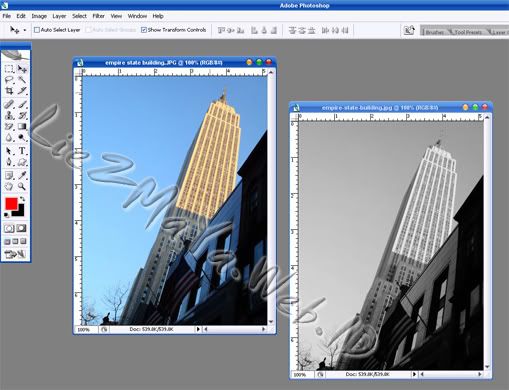
    Pada langkah ini kita akan mencoba mengenal Mode lainnya pada photoshop…yakni Mode Lab. Untuk itu silahkan anda pilih menu Image => Mode => Lab Color. Nah Lab Color ini membagi bagi warna gambar menjadi Channel “Lightness” atau pencahayaan, Channel “a” yang mewakili perpaduan warna antara magenta dan hijau, dan Channel “b” yang mewakili warna antara kuning dan biru.
    Nah sekarang tugas anda adalah hilangkan icon mata icon eye pada panel adobe photoshop pada Channel “a” dab “b” lalu klik Channel lightness. Dan kini sudah jelas terlihat warna warna pada foto/ gambar anda telah menglilang.
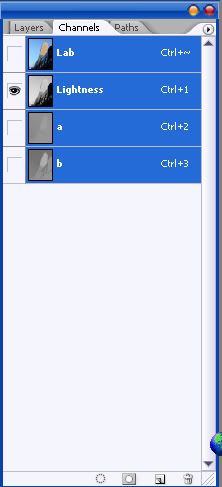
    hilangkan icon mata pada channel
    • Langkah 4:
    Pada langkah sebelumnya anda telah melakukan konversi dari mode RGB ke mode Lab Color. Pada langkah ini, kita akan lakukan pengulangan langkah tersebut sekali lagi konversi, yaitu dari mode Lab Color ke Mode Grayscale. Caranya silahkan anda pilih menu Image => Mode => Grayscale. Nah coba perhatikan sekarang pada jendela Channels anda hanya melihat satu Channel saja yakni “Gray“.
    • Langkah 5:
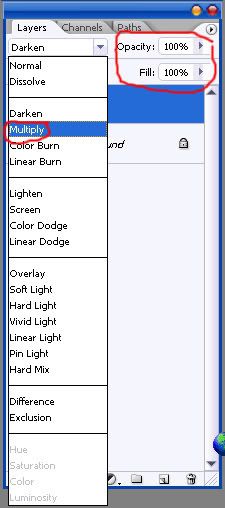
    Sekarang Foto/ gambar anda telah berwarna hitam putih, selanjunya anda dapat mengatur lebih lanjut dengan memberikan efek Blend Mode, seperti Multiply atau Screen. Silahkan anda duplikasikan terlebih dahulu foto anda dengan dengan menekan shortcut keyword CTRL+J sehingga tercipta layer baru bernama Layer 1.
    Default Blend Mode pada layer 1 adalah Normal, anda dapat merubahnya dengan memilih Multiply ( Jika ingin menciptakan efek yang lebih gelap), atau memilih Screen (Jika ingin menciptakan efek yang lebih terang). Sebagai contoh saya memilih opsi Multiply.
    • Langkah 6:
    sebagai finishing, Jika anda merasa foto/ gambar terlalu gelap atau terlalu terang dari yang diharapkan, anda dapat menggeser Opacity dari mulai 0% sampai dengan 100%. Sebagai contoh saya memilih Opacity sebesar 30%. Namun tentunya anda dapat menyesuaikannya sesuai kebutuhan foto/ gambar atau menurut selera pribadi anda.
    ubah blend mode dan atur opacity sesuai kebutuhan-adobe photoshop liezmaya.web.id
    Silahkan anda bandingkan hasil akhirnya, walupun foto/ gambar yang tadinya berwarna hitam telah disulap menjadi hitam putih, akan tetapi hasil foto hitam putih yang dihasilkan memiliki seni tersendiri yang tentu saja berbeda jika anda langsung mengubah sebuah foto berwarna menjadi mode grayscale saja.
    Nah ternyata tidak selamanya nuansa hitam putih itu selalu terlihat kuno bukan?
    editing image with adobe photoshop
    monggo dipraktekin langsung kalo berminat, Semoga bermanfaat ya :)

    Mengubah Foto Biasa menjadi sketsa

    ~ Langkah Pertama.
    Seperti biasa, monggo dibuka File gambar yang pengen kita bikin jadi gambar sketsa, caranya klik File -> New yang terdapat pada menu atas, atau bisa menekan shortcut “Ctrl+N” pada Win system atau”Command+N” pada a Mac.
    Sebagai contoh kali ini saya menggunakan gambar aktor favorite saya Daniel radcliffe alias harry potter hehe, yah soalnya minta foto kekasih sendiri gak boleh sih *weks gubrag, gak nyambung banget!
    ~ Langkah 2.
    Langkah kedua ini kita akan merubah gambar/ image dengan Tool desaturate.
    Klik menu Image -> Adjustments -> Desaturate, atau gunakan kombinasi shortcut keyboard ( Shift+CTRL+U).
    ~ Langkah 3.
    Dalam langkah ini kita akan menduplikat layer Utama/ background.
    caranya silahkan anda klik kanan pada layer Background -> Duplicate layer -> setelah muncul kotak dialog, langsung saja OK, nanti secara otomatis akan tercipta satu layer baru bernama Background copy.
    ~ Langkah 4.
    Klik (aktifkan) layer background Copy, pilih menu image -> Adjustment -> invert. atau gunakan keyboard shortcut CTRL+I, hingga nantinya akan nampak seperti negatif film.
    ~ Langkah 5.
    Kita akan melanjutkan ke step 5 dengan layer background copy.
    Silahkan anda ubah Mode layer pada jendela Layer Tool, ubah dari mode normal menjadi Color Dodge, hingga nantinya gambar kita akan berubah menjadi nampak putih *berseri.
    ~ Langkah 6.
    Langkah terkahir dan yang paling ditunggu tunggu hasilnya oleh sodara sodara adalah step dimana kita akan memunculkan efek sketsa gambar/ image kita menggunakan Tool efek Blur.
    caranya: silahkan pilih menu Filter -> Blur -> Gaussian Blur.
    Silahkan anda atur radiusnya sesuai dengan keinginan nada dengan cara menggeser/ drag parameter blur window.
    Untuk melihat hasilnya secara langsung jangan lupa anda men-checklist opsi Preview untuk dapat melihat perubahan efeck blur secara langsung pada layer, lalu OK.
    tutorial tips photoshop liezmaya: mengubah foto biasa menjadi sketsa

    Klik image untuk melihat Ukuran sebenarnya/ lebih besar.
    Nah selesai deh, gampang kan!
    Silahkan dicoba, berkesperimen dengan kreasi dan imajinasi anda sendiri hehe. Good Luck! ;)
    Ditulis oleh: LieZMaya

    powered by Blogger | WordPress by Newwpthemes